


Download ManyCam – Efeitos de Webcam Gratuitos, Fundos Virtuais & Mais
Visão geral
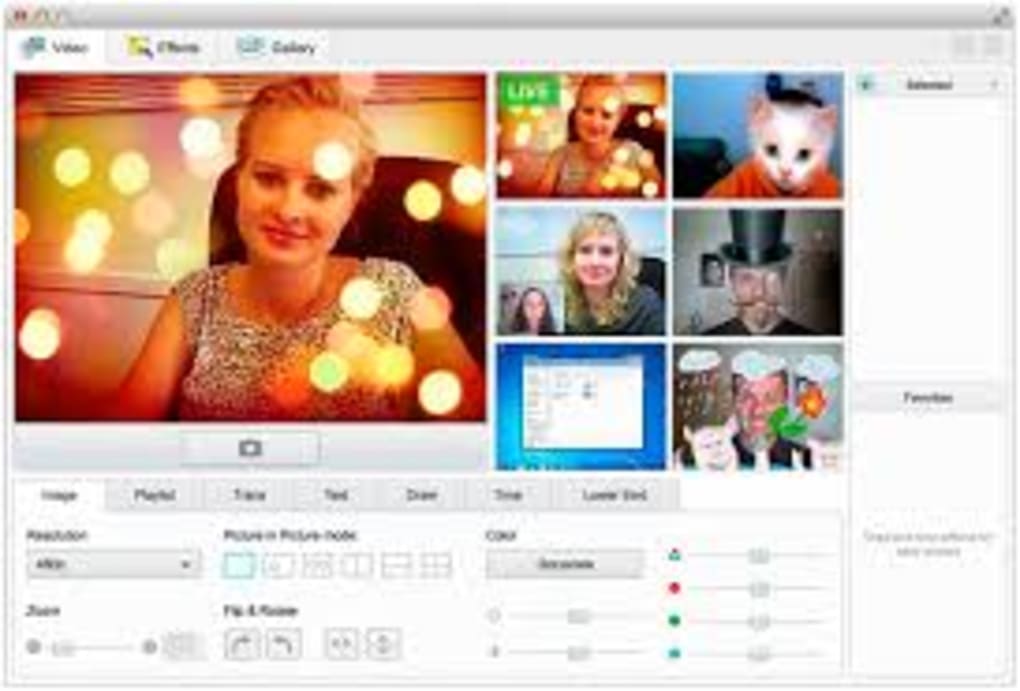
ManyCam é um utilitário de webcam divertido que permite dar um toque especial a qualquer videochamada, transmissão ao vivo ou sessão gravada com uma biblioteca de efeitos especiais ao estilo iChat, sobreposições animadas e fundos virtuais. Embora o link de download original tenha sido descontinuado, a versão legada continua popular entre usuários que gostam de adicionar perucas, óculos escuros, máscaras de animais e texto dinâmico ao feed da webcam. O software funciona tanto em Windows quanto em macOS e oferece uma interface simples de arrastar‑e‑soltar que não requer conhecimento técnico.
Seja em um bate‑papo casual com amigos, uma reunião profissional no Zoom ou uma transmissão ao vivo no Twitch, ManyCam permite trocar em tempo real entre uma praia, uma montanha ou um fundo clássico em preto‑e‑branco. A versão gratuita insere uma marca‑d’água discreta “manycam.com” na parte inferior da tela, mas o efeito é sutil o suficiente para não distrair a conversa. Pacotes adicionais de efeitos e fundos podem ser baixados no site do desenvolvedor sem custo extra, permitindo manter a experiência sempre fresca e divertida.
Embora a fidelidade visual dos filtros seja mais cartunesca que fotorrealista, a enorme variedade e a facilidade de uso fazem do ManyCam uma escolha sólida para quem deseja acrescentar um toque de diversão à presença em vídeo.
Principais recursos
- Mais de 50 efeitos integrados, incluindo chapéus, perucas, óculos, rostos de animais e filtros de distorção.
- Fundos virtuais que vão de praias tropicais a picos de montanhas nevadas, além de opções de cor sólida e sépia.
- Sobreposição de texto ao vivo para data, hora ou mensagens personalizadas, posicionáveis em qualquer lugar da tela.
- Troca de efeitos com um clique durante a chamada ou transmissão.
- Pacotes de efeitos adicionais gratuitos disponíveis no site ManyCam.
- Compatibilidade com plataformas populares de video‑chat como Zoom, Skype, Google Meet e Microsoft Teams.
- Suporte para Windows 10/11 e macOS 10.12 (Sierra) até macOS 12 (Monterey).
- Atualização premium sem marca‑d’água para uso profissional.
Instruções de Instalação & Uso
Embora o link oficial de download não esteja mais ativo, a última compilação estável do ManyCam ainda pode ser obtida em arquivos de software confiáveis. Siga estes passos para colocar o programa em funcionamento no seu computador:
- Baixe o instalador: Localize uma fonte confiável que hospede o instalador ManyCam 4.5 para Windows (.exe) ou macOS (.dmg). Verifique a soma de verificação do arquivo, se disponível, para garantir que não foi adulterado.
- Execute o instalador: No Windows, clique duas vezes no arquivo .exe e siga as instruções na tela. No macOS, abra o .dmg, arraste o ícone ManyCam para a pasta Aplicativos e, em seguida, ejete a imagem de disco.
- Conceda permissões à webcam: Ambos os sistemas solicitarão que você permita que o ManyCam acesse sua câmera e microfone. Aceite os prompts; caso contrário, o software não capturará vídeo.
- Configure sua fonte de vídeo: Inicie o ManyCam e selecione sua webcam física no painel “Fontes de Vídeo”. Você também pode adicionar captura de tela ou arquivo de vídeo como fonte adicional.
- Aplicar efeitos: Navegue até a aba “Efeitos”, clique em um filtro ou fundo e veja-o aparecer instantaneamente na janela de pré‑visualização. Use a ferramenta “Texto ao Vivo” para adicionar mensagens personalizadas, datas ou carimbos de tempo.
- Integre ao seu aplicativo de reunião: Abra Zoom, Skype ou a plataforma de sua preferência e escolha “ManyCam Virtual Webcam” como entrada de câmera. Os efeitos selecionados ficarão visíveis para todos os participantes.
- Salve e exporte: Se quiser manter uma gravação da sessão, o ManyCam oferece um gravador interno. Clique em “Gravar” e especifique um local para o arquivo; o vídeo será salvo com os efeitos aplicados incorporados.
Para usuários macOS, um passo rápido pós‑instalação é necessário: abra Preferências do Sistema → Segurança e Privacidade → Privacidade → Câmera e certifique‑se de que ManyCam esteja marcado. No Windows, pode ser preciso habilitar o driver de webcam virtual através do “Gerenciador de Dispositivos” se ele não aparecer automaticamente. Uma vez configurado, você terá transições suaves e sem atraso entre os efeitos, fazendo de cada videochamada uma mini‑produção.
Compatibilidade, Prós & Contras, e Perguntas Frequentes
Suporte ao Sistema Operacional
ManyCam funciona em Windows 10, Windows 11 e macOS 10.12 (Sierra) até macOS 12 (Monterey). O aplicativo é otimizado para ambientes de 64 bits e utiliza aceleração de hardware quando disponível para manter o uso de CPU baixo durante transmissões ao vivo.
Prós
- Biblioteca extensa de efeitos divertidos e de aplicação instantânea.
- Funciona com praticamente qualquer plataforma de video‑chat ou streaming.
- Versão gratuita disponível sem limite de tempo.
- Interface simples que até usuários não técnicos dominam rapidamente.
- Pacotes de efeitos adicionais podem ser baixados sem custo.
Contras
- A marca‑d’água aparece na versão gratuita.
- Os efeitos são cartunescos e não fotorrealistas.
- A compilação antiga pode carecer de patches de segurança recentes.
- Alinhamento ocasionalmente impreciso de sobreposições em certos modelos de webcam.
- Download oficial descontinuado, exigindo dependência de arquivos de terceiros.
Perguntas Frequentes
ManyCam ainda é seguro de usar apesar do download descontinuado?
Sim, desde que você obtenha o instalador de um arquivo confiável e verifique sua soma de verificação, a versão legada permanece segura. Contudo, por não receber mais atualizações de segurança, considere usá‑la em um sistema com proteção antivírus atualizada.
Posso usar ManyCam com Zoom ou Microsoft Teams?
Absolutamente. Ambas as plataformas reconhecem ManyCam como uma webcam virtual. Basta selecionar “ManyCam Virtual Webcam” como fonte de câmera nas configurações de vídeo do aplicativo.
Como remover a marca‑d’água sem comprar a versão premium?
A marca‑d’água está codificada na compilação gratuita, portanto a única forma legítima de removê‑la é atualizar para a licença paga. Alguns hacks de terceiros alegam remover a marca‑d’água, mas geralmente violam o Contrato de Licença do Usuário Final e podem expor seu sistema a malware.
Os fundos virtuais funcionam com configurações de tela verde?
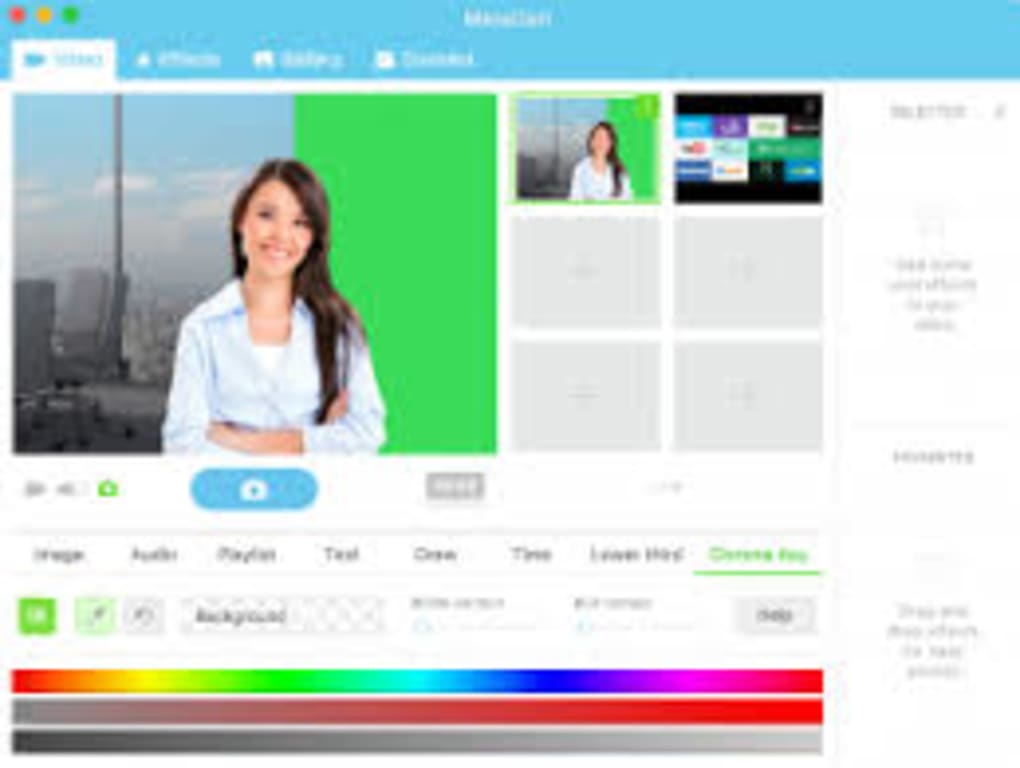
ManyCam inclui um recurso básico de chroma‑key que funciona melhor com um fundo sólido verde ou azul. Embora os fundos integrados possam substituir a tela verde, o resultado pode ser menos perfeito que o de softwares dedicados à tela verde.
Existe uma versão móvel do ManyCam?
Sim, ManyCam oferece aplicativos para iOS e Android com um conjunto reduzido de efeitos. As versões móveis sincronizam com sua conta desktop, permitindo compartilhar pacotes de efeitos personalizados entre dispositivos.
Veredito Final & Chamada à Ação
ManyCam oferece uma solução leve e amigável para quem quer acrescentar criatividade às videochamadas. Embora a marca‑d’água da versão gratuita e os gráficos datados possam desanimar transmissões profissionais, a enorme variedade de efeitos e a entrada sem custo tornam-no um experimento válido para estudantes, trabalhadores remotos e streamers sociais. Se você procura uma maneira rápida de transformar uma reunião Zoom monótona em uma experiência memorável, experimente o ManyCam. Para quem precisa de sobreposições de alta qualidade e sem marca‑d’água, considere a atualização premium ou explore alternativas modernas como Snap Camera ou OBS Studio.
Pronto para injetar diversão no seu próximo chat de vídeo? Baixe ManyCam agora e comece a experimentar fundos virtuais, máscaras engraçadas e sobreposições de texto ao vivo — tudo gratuitamente.







